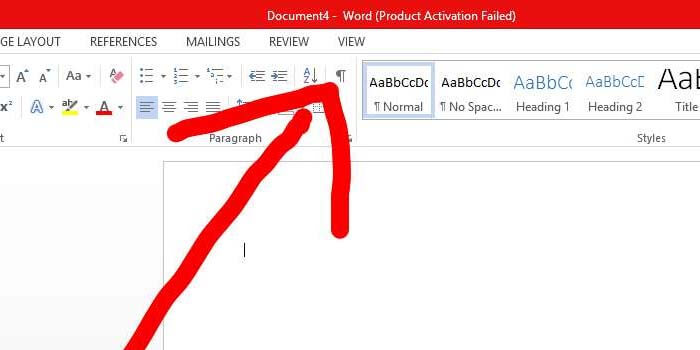
BERITA DIY– Pengguna Windows 11 sering menghadapi pesan “Product Activation Failed” ketika membuka Microsoft Word. – Banyak pengguna Windows 11 mengalami pesan kesalahan “Product Activation Failed” saat menjalankan Microsoft Word. – Saat membuka Microsoft Word, pengguna Windows 11 kerap kali mendapatkan pesan “Product Activation Failed”. – Masalah “Product Activation Failed” sering muncul pada pengguna Windows 11 saat mereka membuka aplikasi Microsoft Word.
Meskipun tampaknya kecil, pemberitahuan ini bisa menyebabkan Word berjalan setengah fungsi atau bahkan tidak dapat digunakan sama sekali.
Untuk memahami akar permasalahan dan cara mengatasinya secara permanen, mari kita telusuri penyebab serta solusi untuk kesalahan WORD Product Activation Failed pada Windows 11.
Apa Makna Pesan Activasi Produk Gagal di Word?
Jika Word menampilkan teks merah “Product Activation Failed”, artinya sistem tidak dapat mengidentifikasi bahwa lisensi Anda sah.
Microsoft Office memerlukan verifikasi berkala antara perangkat Anda dan server Microsoft untuk memastikan bahwa perangkat lunak yang terinstal merupakan versi asli.
Proses verifikasi lisensi dapat mengalami kegagalan karena berbagai faktor, seperti product key yang tidak sah, lisensi yang sudah kadaluarsa, atau sistem yang tidak mampu terhubung ke server aktivasi.
Jika verifikasi gagal, Word akan beralih ke mode terbatas. Fitur penting seperti mengetik, menyimpan, atau mengedit dokumen biasanya tidak bisa digunakan, sehingga aplikasi hampir tidak berfungsi.
Dapat diartikan bahwa pesan ini menunjukkan bahwa Office merasa instalasi Anda tidak memiliki lisensi atau gagal diverifikasi.
Penyebab Umum Munculnya Pesan Kesalahan “Aktivasi Produk Gagal”
Pesan ini tidak muncul secara tiba-tiba. Terdapat beberapa pemicu yang umum ditemukan pada aplikasi WORD di perangkat Windows 11 Anda, antaranya:
1. Kunci Produk Salah atau Tidak Sesuai dengan Versi Office
Kesalahan dalam memasukkan kode lisensi, penggunaan product key dari paket berbeda, atau melebihi batas aktivasi dapat menyebabkan Word tidak dapat memverifikasi lisensinya.
2. Menggunakan Perangkat Lunak Office yang Tidak Resmi
Versi palsu tidak memiliki lisensi digital yang terkait dengan server Microsoft. Sistem keamanan Office akan mengenali hal tersebut dan secara otomatis mencegah aktivasi.
3. Masa Berlaku Izin Lisensi Berakhir
Bagi pengguna Microsoft 365, langganan yang tidak diperpanjang akan langsung menyebabkan Word menjadi tidak aktif.
4. Pengaturan Tanggal dan Jam Tidak Sesuai
Sinkronisasi waktu sangat krusial dalam proses verifikasi sertifikat. Kesalahan jam pada komputer, bahkan hanya beberapa menit, bisa menyebabkan kegagalan aktivasi.
5. Sistem Windows atau Office Belum Diupdate
Versi aplikasi yang sudah usang atau adanya kesalahan dalam sistem dapat mengganggu proses aktivasi otomatis.
6. Perubahan Perangkat Keras
Jika Anda mengganti papan induk atau komponen penting lainnya, Office mungkin menganggap perangkat Anda sebagai komputer baru sehingga lisensi tidak dapat dikenali.
Cara Mengatasi Pesan “Product Activation Failed” Agar Tidak Muncul Kembali
Untuk mengembalikan fungsi Word ke kondisi normal, Anda dapat mengikuti langkah-langkah berikut. Lakukan secara berurutan agar mendapatkan hasil terbaik.
1. Pastikan Anda memakai lisensi yang sah
Gunakan kunci produk asli atau langganan Microsoft 365. Dengan lisensi yang sah, proses aktivasi akan berjalan secara otomatis tanpa memerlukan cara tambahan.
2. Masukkan akun Microsoft yang valid
Lisensi terkait dengan akun Microsoft, bukan hanya kunci produk. Jika Anda masuk dengan akun yang berbeda, sistem mungkin tidak dapat menemukan hak aktivasi Anda.
3. Periksa Pengaturan Tanggal, Jam, dan Zona Waktu
Aktifkan mode sinkronisasi otomatis:
- Buka Pengaturan → Waktu dan Bahasa → Tanggal dan Waktu
- Aktifkan Set time automatically
Ini mempermudah proses verifikasi sertifikat Office.
4. Lakukan Update Office
Kesalahan aktivasi biasanya hilang setelah Office diperbaharui. Caranya:
- Buka Word
- Buka File → Akun → Opsi Perbaruan → Perbarui Sekarang
5. Jalankan aplikasi Word dengan hak akses Administrator
Memberikan akses administrator dapat membantu Office mengakses berkas lisensi internal yang terkunci.
Caranya:
- Klik kanan pada ikon Word → pilih Jalankan sebagai administrator
6. Mengatur Ulang Sistem Aktivasi Office
Microsoft menyediakan alat internal yang diberi nama OSPPREARM.exe, yang memungkinkan Anda mengatur ulang penyimpanan lisensi dan memulai proses aktivasi dari awal.
Setelah melakukan reset, nyalakan kembali perangkat dan lakukan aktivasi kembali.
7. Hapus dan Pasang Ulang Office
Jika masalah muncul dari file instalasi yang rusak:
- Uninstall Office secara penuh
- Unduh ulang installer resmi dari Microsoft
- Pasang dan masuk dengan menggunakan akun yang memiliki lisensi
Tindakan ini cukup efektif dalam mengatasi masalah aktivasi yang tidak dapat diperbaiki melalui metode lain.
8. Pertimbangkan Solusi Hukum yang Sesuai Jika Diperlukan
Jika belum mampu membeli lisensi resmi, Anda dapat menggunakan aplikasi legal seperti WPS Office sebagai alternatif sementara. Aplikasi ini tidak memerlukan aktivasi yang rumit dan mampu membuka file Word.***